+375 (17) 388-59-59
 +375 (17) 388-59-59


 Бумага и бумажные изделия
Бумага и бумажные изделия
Самоклеящаяся бумага и этикетки
Самоклеящиеся этикетки
Этикет-лента для этикет-пистолетов
Термоэтикетки
Этикет-пистолеты и маркираторы
Художественная бумага
Бумага декоративная
Бумага для акварели и гуаши
Бумага для акрила и масла
Бумага для графики и сухих техник
Бумага для маркеров и каллиграфии
Бумага для пастели
Бумага для офорта и линогравюры
Бумага для смешанных техник
Картон и пенокартон
Скетчбуки
 Хозяйственные товары
Хозяйственные товары
Мыло и средства для рук
Антисептики
Мыло туалетное кусковое
Мыло жидкое
Картриджи с жидким мылом
Средства моющие для рук
Мыло хозяйственное
Бытовая химия
Универсальные чистящие средства
Средства для мытья посуды
Средства для уборки на кухне
Средства для сантехники и кафеля
Средства для мытья пола
Средства для удаления накипи
Средства для прочистки труб
Средства по уходу за стеклами и зеркалами
Средства по уходу за коврами и мебелью
Профессиональная химия
Средства для дезинфекции поверхностей
Универсальные чистящие средства
Средства для мытья пола
Средства для уборки на кухне
Средства для мытья посуды
Средства для сантехники и кафеля
Средства для прочистки труб
Средства для удаления накипи
Средства по уходу за стеклами и зеркалами
Средства по уходу за коврами и мебелью
Химия для бассейнов
Специальные чистящие средства
Освежители воздуха и таблетки
Освежители воздуха в аэрозоле
Освежители воздуха в диспенсерах
Коврики и таблетки для писсуаров
Аромадиффузоры
Средства индивидуальной защиты
Защитные маски, респираторы
Простыни бумажные
Бахилы
Покрытия на унитаз
Другое
Перчатки одноразовые
Диспенсеры
Диспенсеры для жидкого мыла
Диспенсеры для бумажных салфеток
Диспенсеры для бумажных полотенец
Диспенсеры для туалетной бумаги
Диспенсеры для покрытий на унитаз
Диспенсеры для протирочных материалов
Инвентарь для уборки
Швабры
Насадки МОП
Держатели для МОПов
Ручки и штанги для МОПов, щеток, сгонов
Сгоны и скребки для пола
Инвентарь для мытья окон
Инвентарь для уборки улиц
Совки, щетки и веники
Ведра
Ерши для туалета
Опрыскиватели и генераторы пены
Тележки и комплекты для уборки
Расходные материалы для уборки
Губки для мытья посуды
Салфетки хозяйственные
Технические ткани и полотенца
Протирочный материал
Урны и контейнеры для мусора
Урны для бытовых отходов
Корзины для бумаг
Урны уличные
Контейнеры для мусора
Средства для стирки
Стиральные порошки
Кондиционеры для белья
Гели для стирки
Отбеливатели и пятновыводители
Средства личной гигиены
Уход за полостью рта
Уход за телом и руками
Шампуни и гели для душа
Ватные диски и палочки
Термометры и тонометры
 Мебель
Мебель
Кресла и стулья
Кресла для персонала
Кресла для руководителей
Стулья для посетителей
Стулья для активного сидения
Эргономичные кресла и стулья
Кресла игровые
Комплектующие
Столы регулируемые
Столы с механической регулировкой
Столы с электроприводом
Каркасы для столов
Столешницы
Офисная мебель
Стеллажи универсальные
Столы корпусные
Столы регулируемые
Архивные шкафы
Хозяйственные и гардеробные шкафы
Офисные ключницы
Шкафы и стеллажи
Тумбы
Дополнительные элементы
Аксессуары для столов
Кронштейны для мониторов
Держатели для системных блоков
Кабель-каналы
Ящики
Дополнительные аксессуары
 Продукты питания
 Ежедневники и блокноты
Ежедневники и блокноты
 Канцтовары
Канцтовары
 Письменные принадлежности
 Папки и кейсы
Папки и кейсы

 Инструменты
Инструменты
Электроинструменты
Дрели
Отбойные молотки
Перфораторы
Пилы
УШМ (болгарки)
Фены, пылесосы, воздуходувки
Фрезеры
Рубанки
Шуруповерты
Гайковерты
Лобзики
Аккумуляторный инструмент
Оснастка к электроинструменту
Сетевые удлинители
Аккумуляторы и зарядные устройства
Ручной инструмент
Измерительный инструмент
Системы хранения инструментов
Столярно-слесарный инструмент
Специализированный инструмент
Строительно-монтажный инструмент
Штукатурно-малярный инструмент
Электромонтажный инструмент
 Книги
Книги

 Офисная техника
Офисная техника
Постполиграфическое оборудование
Ламинаторы
Расходные материалы для ламинирования
Перфобиндеры
Расходные материалы для перфобиндеров
Резаки, триммеры, гильотины
Компьютерные аксессуары
Наушники и гарнитуры
Мыши
Коврики для мыши
Клавиатуры
Акустические системы
Веб-камеры
USB-хабы и картридеры
Эргономика рабочего места
Сумки и рюкзаки для ноутбуков и планшетов
Картриджи для принтеров и МФУ
Картриджи для лазерных принтеров
Картриджи для струйных принтеров
Тонеры, барабаны, ЗИП
Телефоны и аксессуары
Мобильные телефоны
Проводные телефоны
Беспроводные телефоны
Аксессуары для мобильных устройств
Электротовары
Светодиодные лампы
Светильники
Источники бесперебойного питания
Фонари
Сетевые фильтры и удлинители

 Оборудование для клининга
Оборудование для клининга
 Товары для школы
 Художественные товары
Художественные товары
Бумага и картон
Бумага декоративная
Бумага для акварели и гуаши
Бумага для акрила и масла
Бумага для графики и сухих техник
Бумага для маркеров и каллиграфии
Бумага для пастели
Бумага для офорта и линогравюры
Бумага для смешанных техник
Картон и пенокартон
Скетчбуки
Графика, рисунок, скетчинг
Ручки капиллярные и лайнеры
Гелевые ручки
Маркеры и брашпены
Карандаши
Пастель, графит, уголь
Инструменты и аксессуары
Кисти художественные
Для акварели
Для акрила, масла и гуаши
Флейц и трафаретные
Лайнеры и споттеры
Веерные и фигурные
С резервуаром
Аксессуары
Грунты и вспомогательные вещества
Грунты
Вспомогательные вещества для акрила
Вспомогательные вещества для масла
Вспомогательные вещества для гуаши и акварели
Вспомогательные вещества для пастели и карандашей
 Отраслевые подборки
Отраслевые подборки
Розничная торговля
Чековая лента
Кассовое оборудование, инкассация
Этикетки и оборудование для маркировки
Упаковка и хранение
Информационные стойки и демопанели
Сейфы
Средства индивидуальной защиты

 Подарки, сувениры, товары для праздников
Подарки, сувениры, товары для праздников
Новогодние товары и подарки
Ежедневники и календари на 2026 год
Новогодние украшения и декор
Упаковка подарков
Сладкие новогодние подарки
Подарочные наборы
Организация праздников
Одноразовая посуда
Воздушные шары
Гирлянды и украшения
Подарочная упаковка
Свечи для тортов
Дудки и хлопушки
Корпоративные подарки
Ежедневники и еженедельники
Папки и портфели для документов
Бумажники и портмоне
Ручки премиум-класса
Визитницы
Офисные часы
Книги
Бизнес-литература
Управление стрессом
Нехудожественная литература
Подарочные издания
Распродажа книг
Новинки
Бестселлеры
Книги на иностранном языке
 Посуда


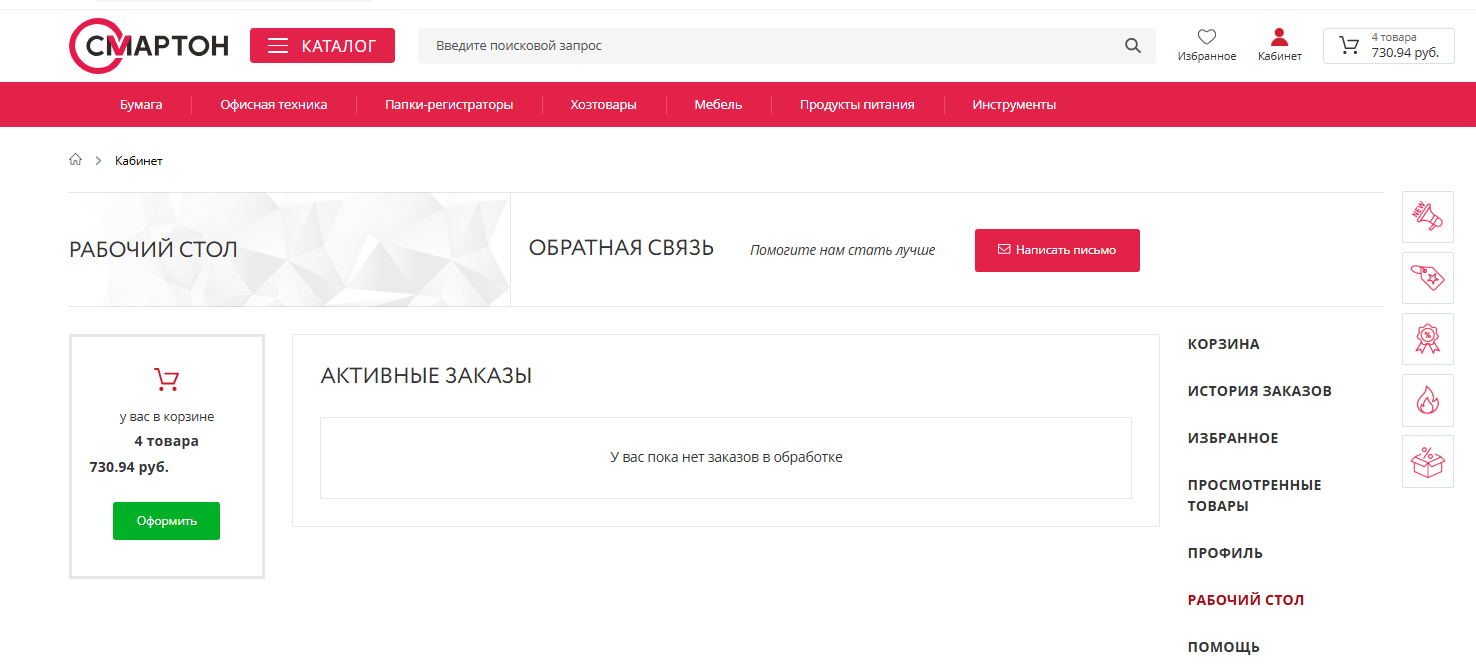
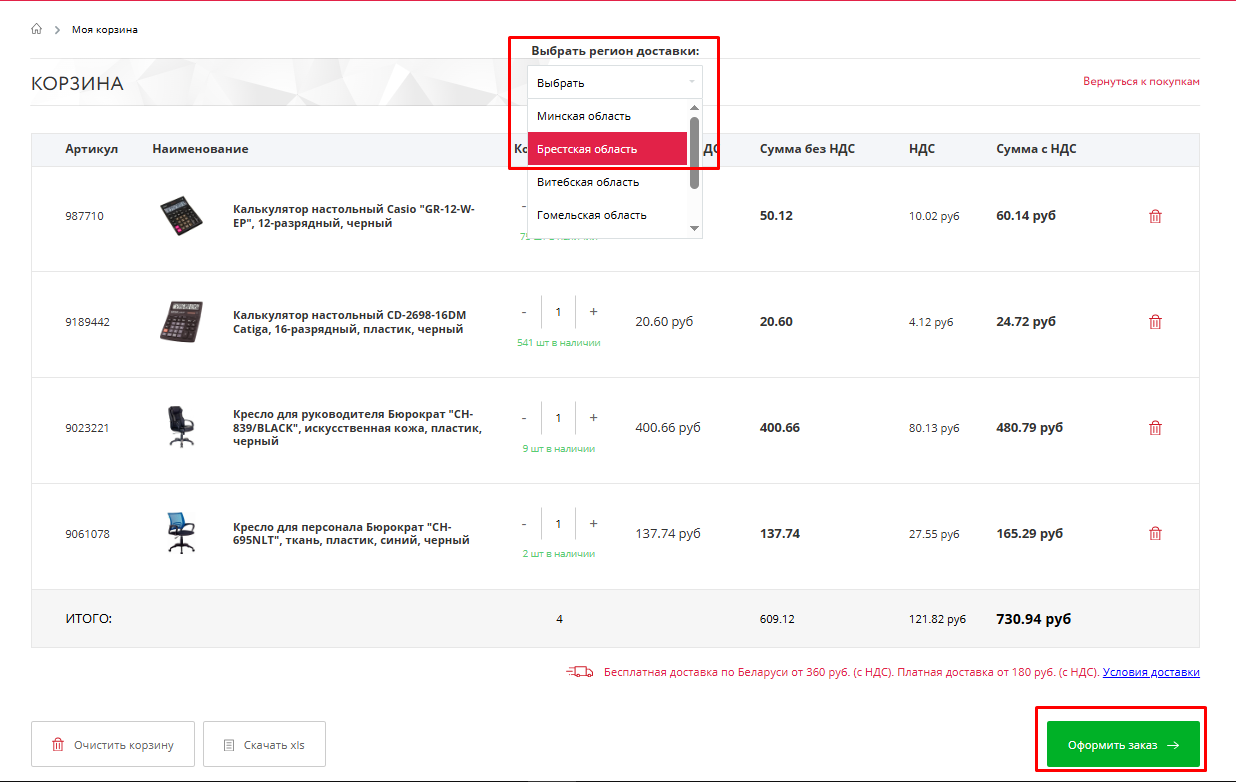
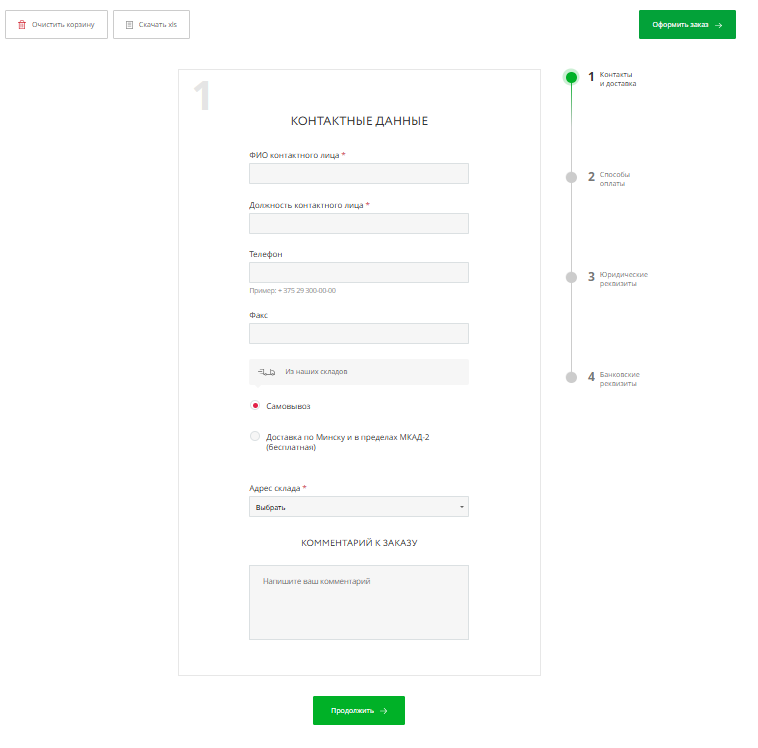
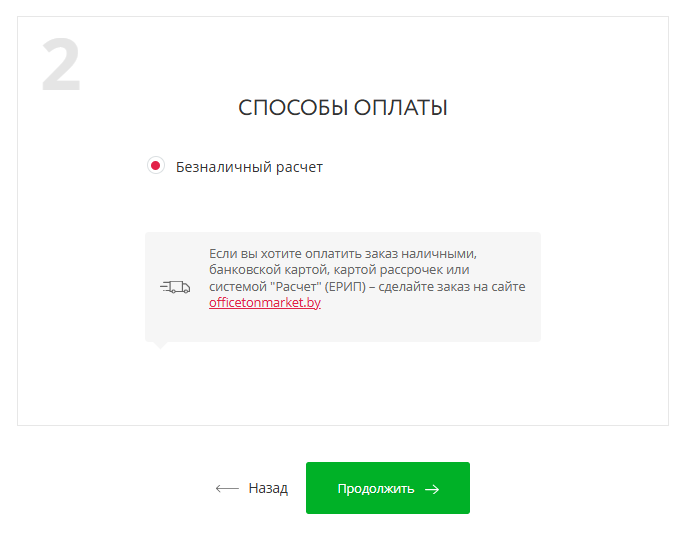
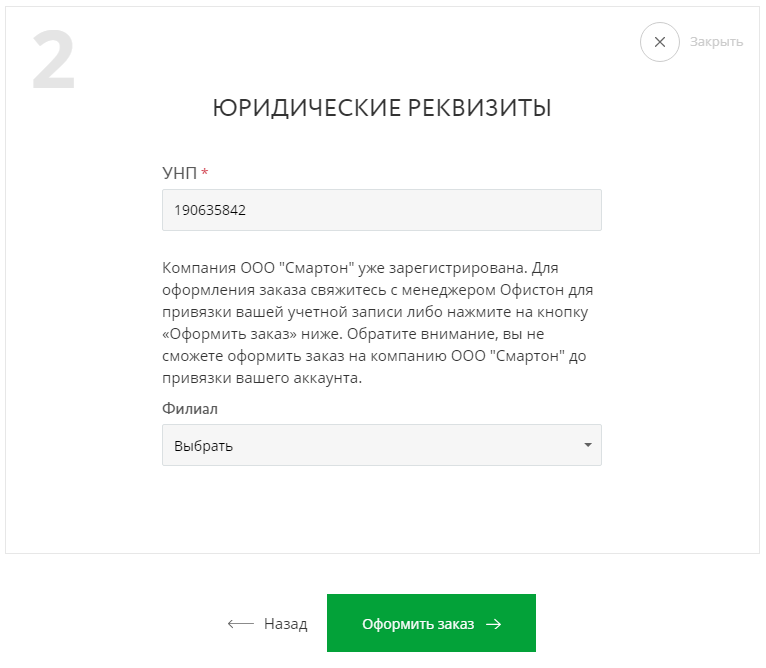
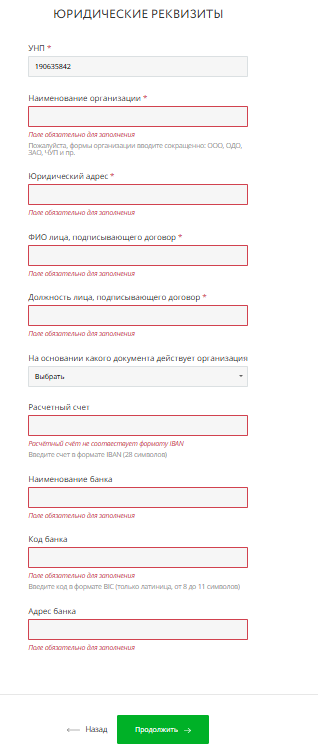


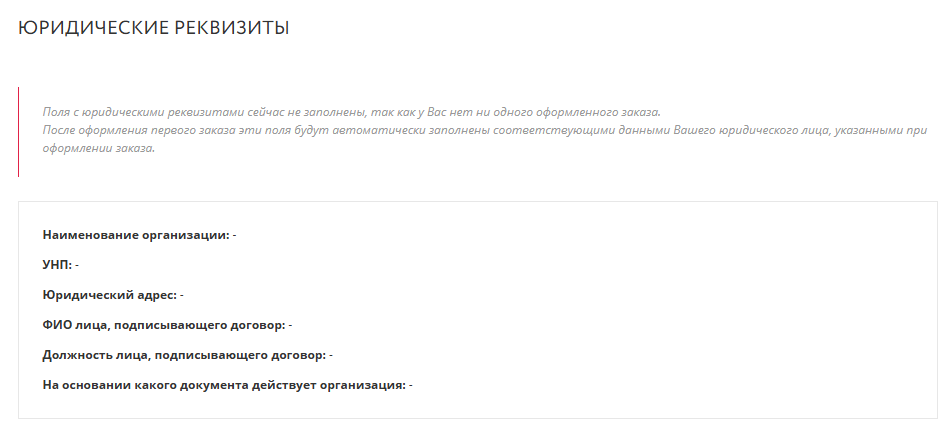
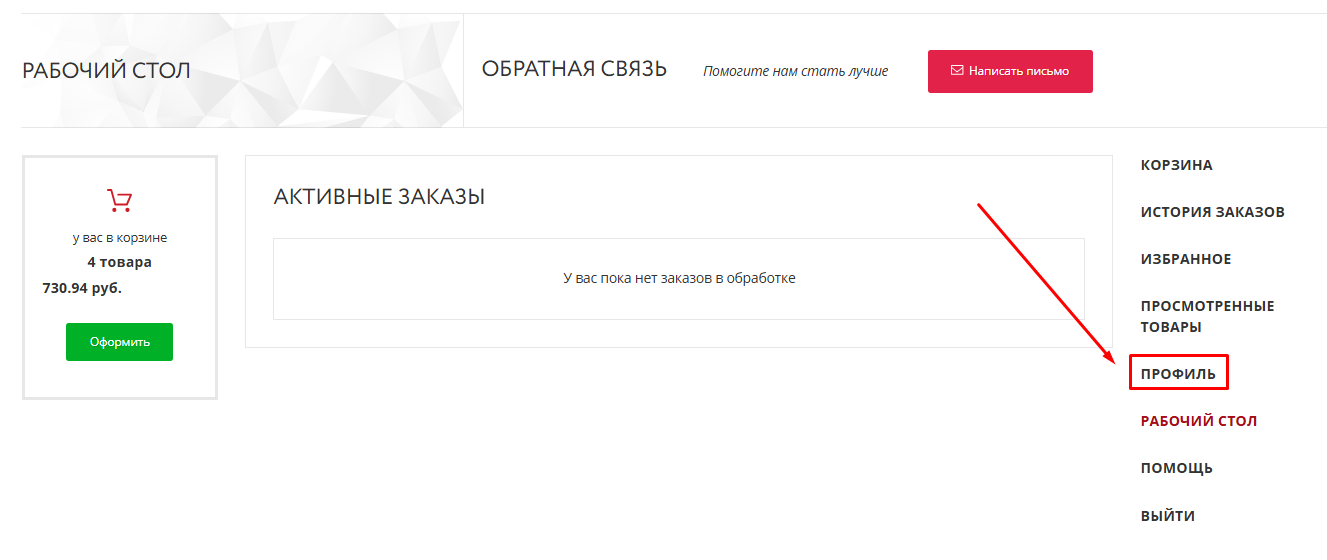 Здесь Вы сможете отредактировать/удалить текущие реквизиты или добавить дополнительные реквизиты.